
Как установить APK файл на Android
Содержание
Эта инструкция — для всех файлов с 5droid: обычных APK, архивов XAPK и MOD-сборок. Сначала короткий вариант на 30 секунд, ниже — каждый шаг с картинками, частые ошибки и ответы на вопросы.
Коротко: установка за 4 шага
- Скачайте файл со страницы приложения — кнопка «Скачать» в карточке справа (на телефоне — сразу под названием).
- Откройте файл из уведомления о загрузке или из папки «Загрузки».
- Разрешите установку, если Android попросит: «Настройки» → «Разрешить из этого источника» → назад.
- Нажмите «Установить» и затем «Открыть».
Для XAPK есть одно отличие: такой файл открывают не системным установщиком, а приложением-установщиком (например, XAPK Installer или SAI) — коротко ниже, все способы и ошибки — в инструкции «Как установить XAPK на Android».
APK или XAPK: что вы скачали
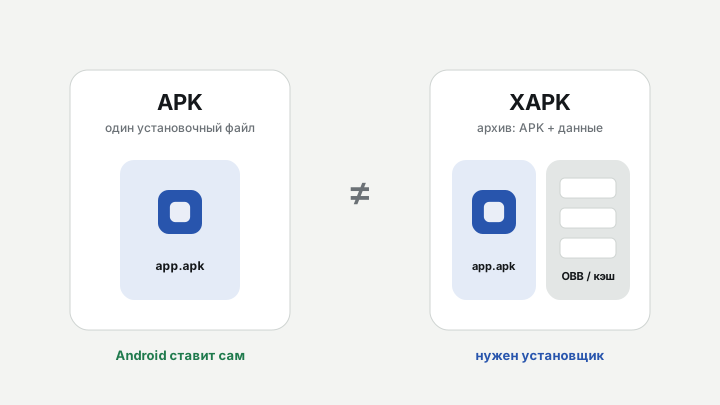
Формат файла указан на странице приложения: раздел «Информация об APK» → «Технические данные», строка «Формат». От него зависит способ установки.
| Формат | Что внутри | Как устанавливается |
|---|---|---|
| APK | один установочный файл | открыть файл → «Установить» |
| XAPK | APK + дополнительные данные (OBB, кэш) | через приложение-установщик или вручную |
| APKS / APKM | набор частей приложения (split APK) | через установщик SAI |
Установка APK: подробно
Шаг 1. Скачайте файл
Нажмите кнопку «Скачать» на странице приложения. Браузер сохранит файл в папку «Загрузки» (Downloads). Если на странице несколько кнопок — например, оригинал и MOD-сборка или вариант для конкретной архитектуры процессора, — подпись на кнопке подскажет, какой файл вы берёте. Если сомневаетесь, выбирайте основную кнопку: это самый универсальный вариант.
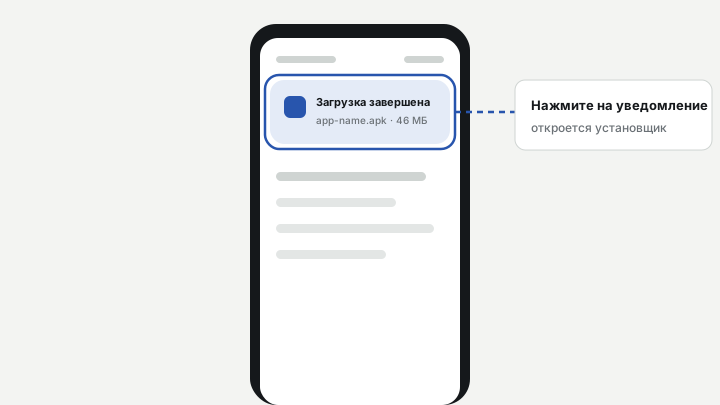
Когда загрузка закончится, в шторке уведомлений появится сообщение с именем файла.
Шаг 2. Откройте файл
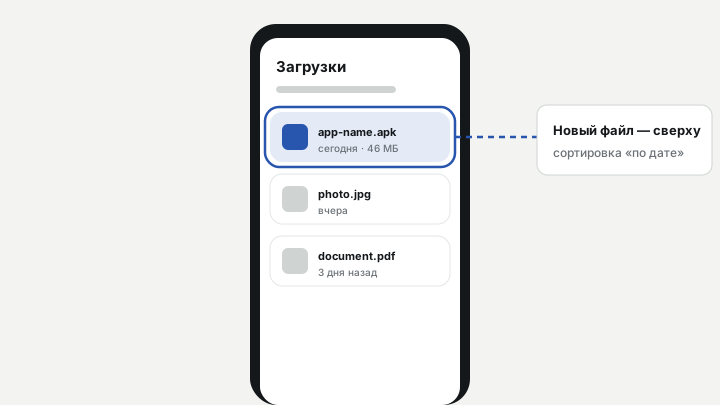
Самый быстрый способ — нажать на уведомление о загрузке. Если уведомление уже исчезло, откройте приложение «Файлы» (или «Мои файлы», «Проводник» — название зависит от производителя телефона), перейдите в «Загрузки» и включите сортировку по дате: свежий файл окажется первым.
Шаг 3. Разрешите установку из этого источника
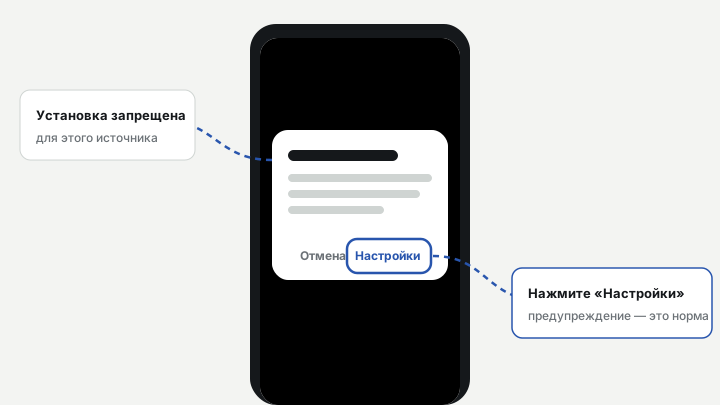
При первой установке не из Google Play Android покажет предупреждение: установка из этого источника запрещена. Это нормальная защитная мера системы, а не признак проблемы с файлом. Нажмите «Настройки».
Откроется экран «Установка неизвестных приложений». Включите переключатель «Разрешить из этого источника» и вернитесь назад кнопкой «Назад» — установка продолжится.
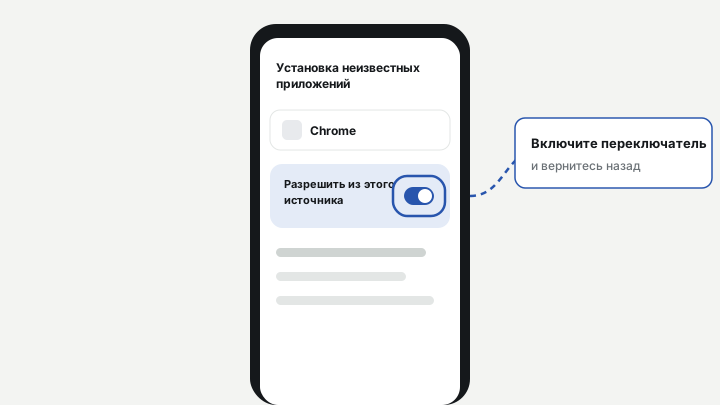
Важно: начиная с Android 8 разрешение выдаётся не «всему телефону», а отдельному приложению. Скачали файл в Chrome — разрешение нужно Chrome; открываете через «Файлы» — разрешение нужно «Файлам». Если позже захотите отключить разрешение, это делается там же: «Настройки» → «Приложения» → «Специальный доступ» → «Установка неизвестных приложений».
На Android 7 и более ранних версиях переключатель общий: «Настройки» → «Безопасность» → «Неизвестные источники».
Шаг 4. Нажмите «Установить»
Android покажет окно установщика с иконкой и названием приложения. Нажмите «Установить». Обычно это занимает несколько секунд, для больших игр — до минуты.
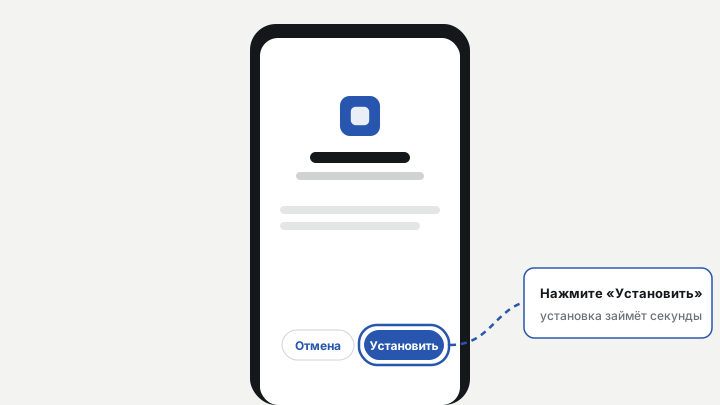
Если вы обновляете уже установленное приложение, кнопка может называться «Обновить» — данные приложения при этом сохранятся.
Шаг 5. Готово
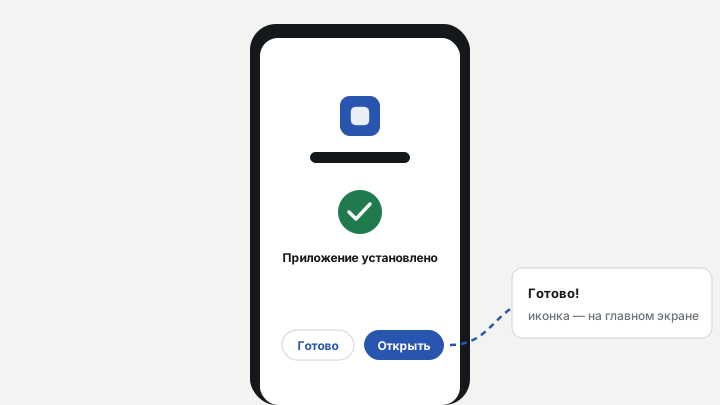
После установки нажмите «Открыть» или найдите иконку на главном экране или в списке приложений. Установочный файл больше не нужен — его можно удалить из «Загрузок», чтобы освободить место.
Если появилось предупреждение Google Play Protect
Google Play Protect — встроенная проверка приложений в Android. Иногда она показывает предупреждение для файлов, установленных не из Google Play, особенно для MOD-сборок и приложений, которых нет в магазине. Это не всегда означает угрозу: Play Protect осторожничает с тем, чего не знает.
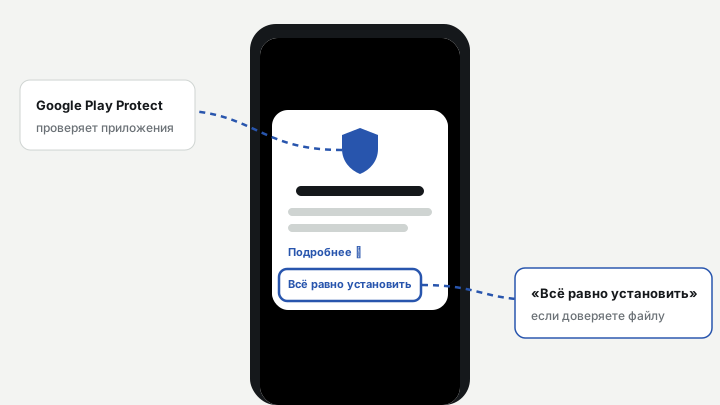
Если вы доверяете файлу, раскройте «Подробнее» и выберите «Всё равно установить». Если сомневаетесь — не устанавливайте и сообщите нам через «Сообщить о проблеме» на странице приложения.
Установка XAPK: подробно
XAPK — это архив: внутри лежит сам APK и дополнительные данные (чаще всего у больших игр — графика, звук, уровни в файле OBB). Системный установщик Android такие архивы не понимает, поэтому нужен помощник.
Способ 1. Через приложение-установщик (рекомендуем)
- Установите из Google Play XAPK Installer (для файлов .apks и .apkm подойдёт SAI из F-Droid).
- Скачайте XAPK-файл со страницы игры.
- Откройте файл — система предложит выбрать установщик, или найдите файл прямо в приложении-установщике.
- Нажмите «Установить» и при необходимости выдайте установщику разрешение «Разрешить из этого источника» (как в шаге 3 выше).
- Дождитесь окончания: установщик сам распакует архив, поставит APK и разложит данные игры по нужным папкам.
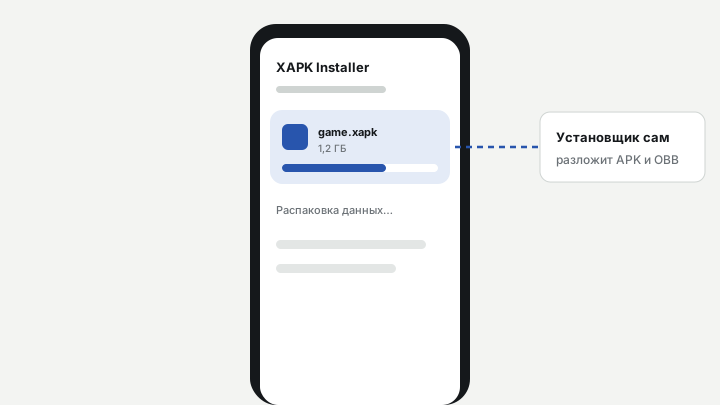
Подсказка: если файл скачался с расширением .zip, переименуйте его в .xapk — это тот же архив.
Способ 2. Вручную, без установщика
- Переименуйте
.xapkв.zipи распакуйте любым архиватором. - Внутри будет APK-файл и папка
Android/obb/…(иногда — просто файл.obb). - Установите APK обычным способом — как в шагах 2–5 выше.
- Скопируйте папку с данными в
/Android/obb/во внутренней памяти телефона. Итоговый путь должен выглядеть так:/Android/obb/имя.пакета.игры/main.obb. - Запустите игру.
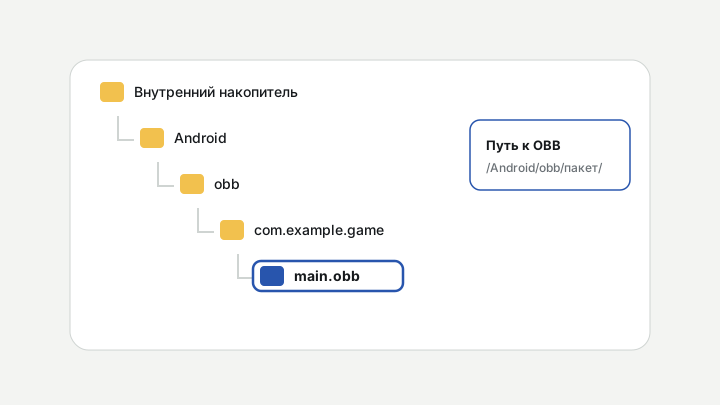
На Android 11 и новее доступ к папке Android/obb из обычного проводника может быть ограничен. В этом случае используйте способ 1 — установщик сделает всё сам.
Рекомендуемые установщики
| Установщик | Для каких файлов | Где взять |
|---|---|---|
| XAPK Installer | .xapk | Google Play |
| SAI (Split APKs Installer) | .apks, .apkm | F-Droid (оригинал, автор Aefyr) |
Оба бесплатные. Для XAPK берите XAPK Installer — он есть в Google Play и сам раскладывает данные игры. SAI нужен для наборов .apks и .apkm; в Google Play под похожими названиями встречаются приложения других авторов — подробнее в инструкции «Как установить XAPK».
MOD-сборки: что важно знать
MOD — это изменённая версия приложения или игры, собранная не разработчиком. На странице такой файл отмечен меткой MOD, а что именно изменено, описано в разделе «Что изменено в MOD-сборке».
- Другая подпись. MOD подписан не ключом разработчика, поэтому Android считает его другим приложением.
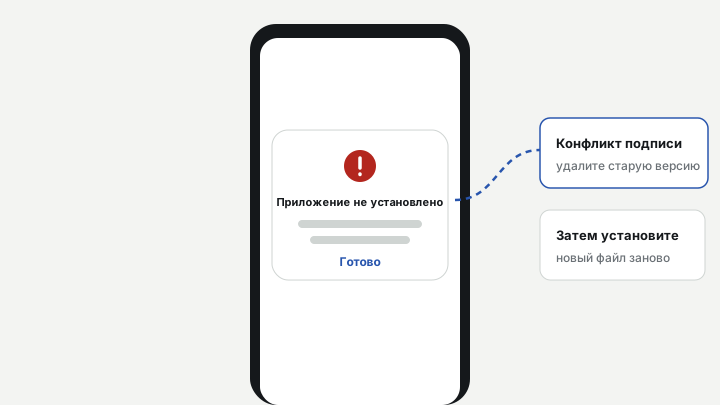
- Не ставится поверх оригинала. Если на телефоне стоит версия из Google Play, сначала удалите её, затем устанавливайте MOD. Обратное тоже верно.
- Предупреждения — это ожидаемо. Play Protect и антивирусы чаще реагируют на изменённую подпись. Решение об установке остаётся за вами.
- Обновления. MOD-сборка не обновляется через Google Play. Новые версии появляются на странице приложения.
Если установка не получается
| Что видите | Почему так бывает | Что сделать |
|---|---|---|
| «Установка заблокирована» / «Установка запрещена» | не выдано разрешение приложению, через которое открыт файл | выполните шаг 3: «Настройки» → «Разрешить из этого источника» |
| «Приложение не установлено» | на телефоне стоит другая сборка с другой подписью (например, оригинал вместо MOD) | удалите установленную версию и установите файл заново |
| «Ошибка при синтаксическом анализе пакета» | файл скачался не полностью или повреждён | удалите файл и скачайте заново, лучше по Wi-Fi |
| «Приложение несовместимо с устройством» | слишком старая версия Android или другая архитектура процессора | сверьте строку «Android» в фактах на странице; если есть варианты файла — выберите подходящий |
| Установка обрывается | не хватает свободной памяти | освободите место: нужно примерно вдвое больше размера файла |
| Игра запускается и просит скачать данные или вылетает | XAPK установлен без данных или OBB лежит не в той папке | переустановите через XAPK Installer или проверьте путь /Android/obb/ |
Не получилось — напишите нам на странице «Контакты»: ссылку на страницу приложения, модель телефона, версию Android и текст ошибки (лучше скриншот). Так мы быстрее найдём причину.
Безопасность: короткий чек-лист
- Скачивайте файлы со страницы приложения на 5droid и сверяйте SHA-256: он указан в «Информации об APK» → «Технические данные» — так видно, что файл скачался целиком и не изменён (как проверить APK).
- Сверьте факты на странице: версия, размер и требования к Android указаны до скачивания.
- Посмотрите, какие разрешения запрашивает приложение после установки: «Настройки» → «Приложения» → название → «Разрешения». Фонарику не нужен доступ к контактам.
- После установки можно выключить «Разрешить из этого источника» для браузера — включите снова, когда понадобится.
Главное на этой странице
- Чем открыть XAPK
- XAPK Installer или SAI
- Что включить при первой установке
- «Разрешить из этого источника»
- Если предупреждает Play Protect
- «Подробнее» → «Всё равно установить»
- MOD поверх оригинала
- Не ставится
- Сохранятся ли данные при обновлении
- Да, при той же подписи
- Сколько нужно свободной памяти
- Примерно вдвое больше файла
Частые вопросы
Это безопасно — устанавливать APK не из Google Play?
Сам по себе формат APK — обычный способ установки Android-приложений: Google Play устанавливает их точно так же. Риск зависит от источника файла и от того, что с ним делали. На странице каждого приложения указаны подпись, SHA-256 и, для MOD-сборок, что изменено — это помогает решить, ставить ли файл; как его проверить, рассказано в инструкции «APK-файл: что это и как проверить». Решение об установке всегда остаётся за вами.
Можно ли удалить установочный файл после установки?
Да. Приложение уже установлено, файл в «Загрузках» больше не нужен.
Сохранятся ли мои данные при обновлении?
Да, если новая версия подписана тем же ключом, что и установленная: Android обновит приложение поверх. Если подпись другая (например, вы переходите с оригинала на MOD), придётся удалить старую версию — её данные при этом удалятся.
Почему в Android нет кнопки «Установить», только «Отмена»?
Обычно это значит, что поверх окна установщика что-то нарисовано: фильтр синего света, плавающая кнопка или «пузырь» другого приложения. Отключите такие наложения и откройте файл снова.
Какой файл выбрать, если на странице их несколько?
Основная кнопка — самый универсальный вариант. Варианты с подписью архитектуры (arm64-v8a, armeabi-v7a) нужны, если основной файл не подошёл; MOD-сборка отмечена отдельно. Если на странице есть дополнительная кнопка со своим названием — это отдельный файл, о котором сказано в подписи кнопки.
Не помогло? Пройдите помощник установки
Другие инструкции
Установка
- Помощник установки: не устанавливается приложение
Не устанавливается приложение на Android? Выберите, что происходит, — и получите короткое решение для своего случая со ссылкой на подробную инструкцию.
- Как установить XAPK
Чем открыть XAPK и APKS, какой установщик выбрать, как распаковать архив и вручную положить OBB — и что делать, если пишет «нечем открыть».
- Установка из неизвестных источников
Где включить установку APK не из Google Play на Android 8+ и старых версиях, на Samsung, Xiaomi, Honor и Realme, в Family Link — и как потом выключить.
- Как обновить приложение не из Google Play
Как обновить приложение на андроиде: через Google Play и RuStore или установкой нового APK поверх старого. Что делать, если приложение не обновляется.
- Как узнать версию Android и архитектуру
Как узнать версию андроида на телефоне Samsung, Xiaomi, Huawei и других, какая версия Android последняя и как определить архитектуру процессора для APK.
Ошибки установки
- Ошибка «при синтаксическом анализе пакета»
Почему Android пишет «Ошибка при синтаксическом анализе пакета» и как её убрать: версия Android, повреждённый файл, XAPK вместо APK, телевизор и магнитола.
- «Приложение не установлено»: что делать
Почему Android пишет «Приложение не установлено» и как это исправить: конфликт подписи, версия старше установленной, нехватка памяти, Play Защита, несовместимость.
Файлы и безопасность
- APK-файл: что это и как проверить
Что такое APK-файл на Android, чем он отличается от XAPK и APKS, как открыть APK на телефоне и компьютере и как проверить файл перед установкой.
- Как мы проверяем файлы
Что такое паспорт APK-файла на 5droid, что мы проверяем у файлов, чего не проверяем и что означает строка «Подпись». С цифрами по каталогу.
Не нашли приложение?
- Стол заказов
Не нашли игру или приложение на 5droid? Оставьте заявку — после проверки она появится в списке, а когда мы добавим приложение, рядом будет ссылка на его страницу.